3日間のハンズオン教材
本ページから本日扱う研修教材と公開デモ環境にアクセスできます。お手元に PDF を保存しておくと、研修中も後日復習時も便利です。
Day3 の前日までに実施する追加環境セットアップ
配布済みのハンズオンガイドには載っていない3手順です。Day2 の最後(5/21)に講師から解説します。受講者は Day1 終了後から 5/27(Day3 前日)までのあいだに各自で実施してください。
本日 Day1 当日は案内のみで、実施は不要です。
GitHub Actions の Workflow permissions を変更する
EMU 上のご自分のリポジトリで、GitHub Actions が PR を作れる権限に切り替えます。
- ブラウザで
https://github.com/<自分のEMUアカウント>/jbs-ci-26を開く - 上部メニュー Settings → 左サイドバー Actions → General をクリック
- 下にスクロールして「Workflow permissions」セクションを探す
- Read and write permissions を選択(下の画像はデフォルトの選択状態。これを上に切り替える)
- 「Allow GitHub Actions to create and approve pull requests」にチェック
- 「Save」をクリック
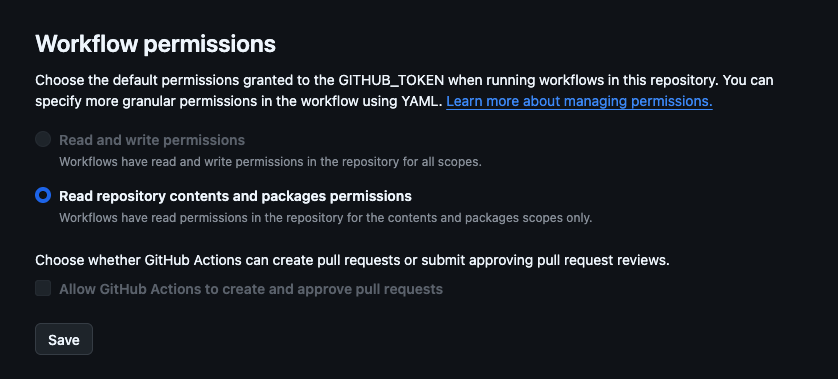
↑ デフォルトは下の選択肢(Read permissions)。これを上の Read and write に切り替え、その下のチェックボックスもONにする
Claude Code の OAuth トークンを取得する
Day3 で @claude メンションから自動 PR を立てる演習があります。そのためのトークンを発行します。
claude setup-token
- ローカルターミナルで上記コマンドを実行(リポジトリ内でも外でもOK)
- ブラウザが自動で開くので、「Claude Codeさんが Claude chat account への接続を希望しています」画面で 承認する をクリック
- ターミナルに
sk-ant-oat01-...で始まる長い文字列が表示される → 丸ごとコピー - このトークンは次の手順3で貼り付けます。一旦テキストエディタなどに保存しておくと安全
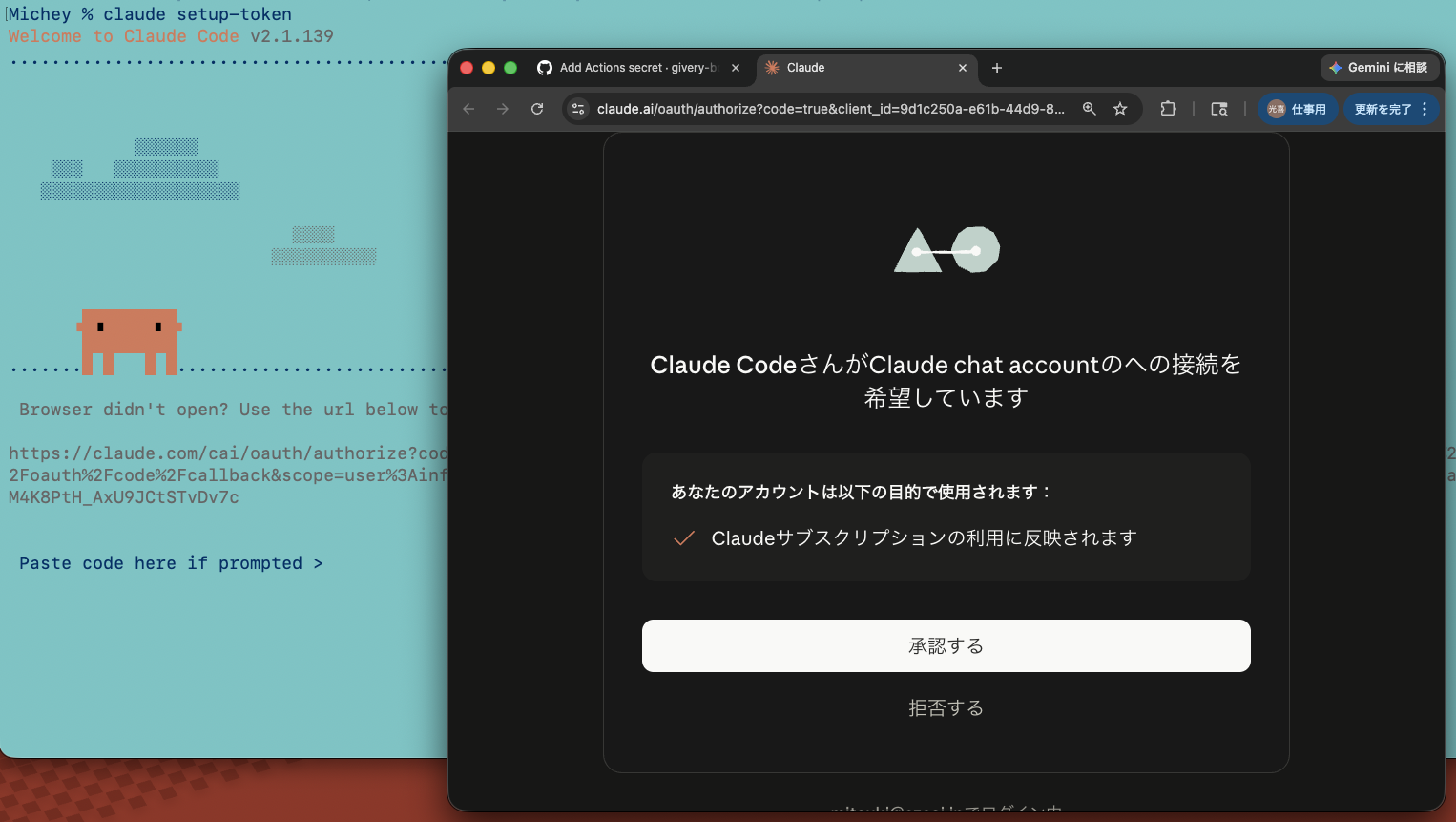
↑ 左がターミナルで claude setup-token を実行している画面、右がブラウザに表示される承認画面。「承認する」を押すとターミナル側にトークンが返ってくる
@jbs.jp アカウントで claude コマンドにログイン済みであることが前提です。取得したトークンを Secret に登録する
手順2でコピーしたトークンを、GitHub リポジトリの Secret として保存します。
- ブラウザで
https://github.com/<自分のEMUアカウント>/jbs-ci-26/settings/secrets/actions/newを開く - Name 欄に
CLAUDE_CODE_OAUTH_TOKENと入力(大文字小文字含めて完全一致、タイプミスNG) - Secret 欄に手順2でコピーしたトークンを貼り付け
- 「Add secret」(緑のボタン)をクリック
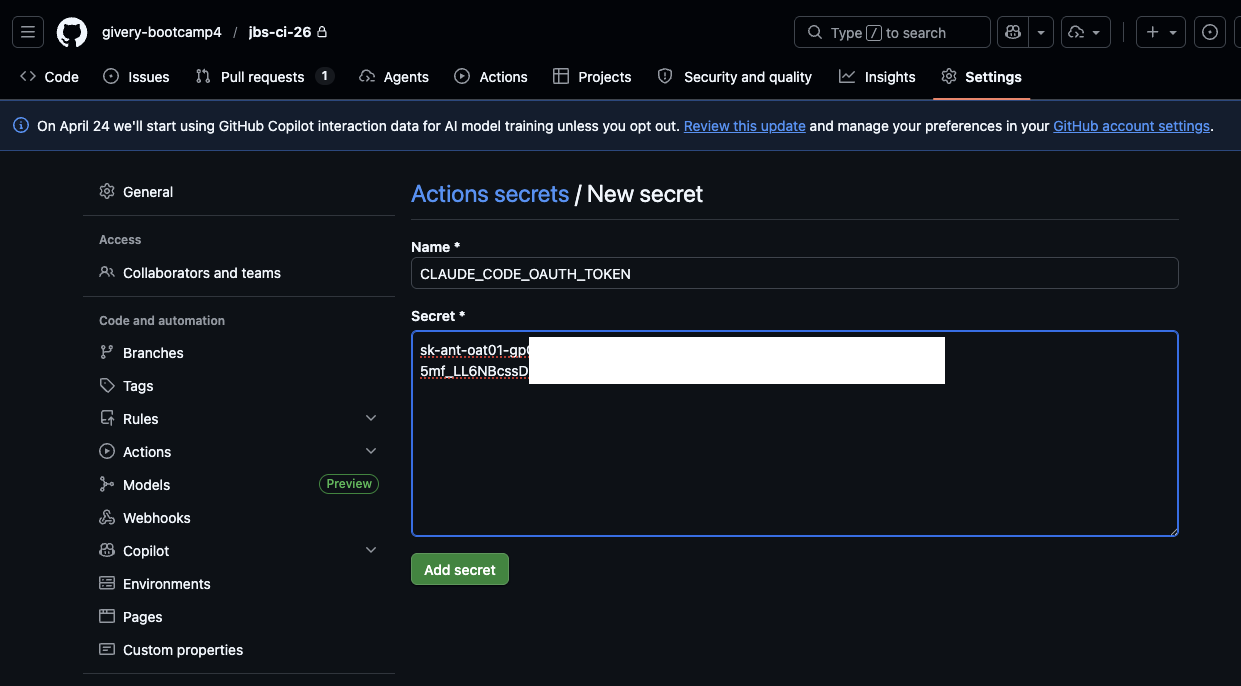
↑ Name に CLAUDE_CODE_OAUTH_TOKEN、Secret 欄に手順2のトークン(sk-ant-oat01-...)を貼り付け、緑の Add secret ボタンを押す
clone 先フォルダ名は 0514-<EMUアカウント名> です。
社内ヘルプデスクチケット管理(デモ)
意図的に改善余地を含む実装です。Day1 で触って改善箇所を洗い出し、Day2 で正しく実装し直します。
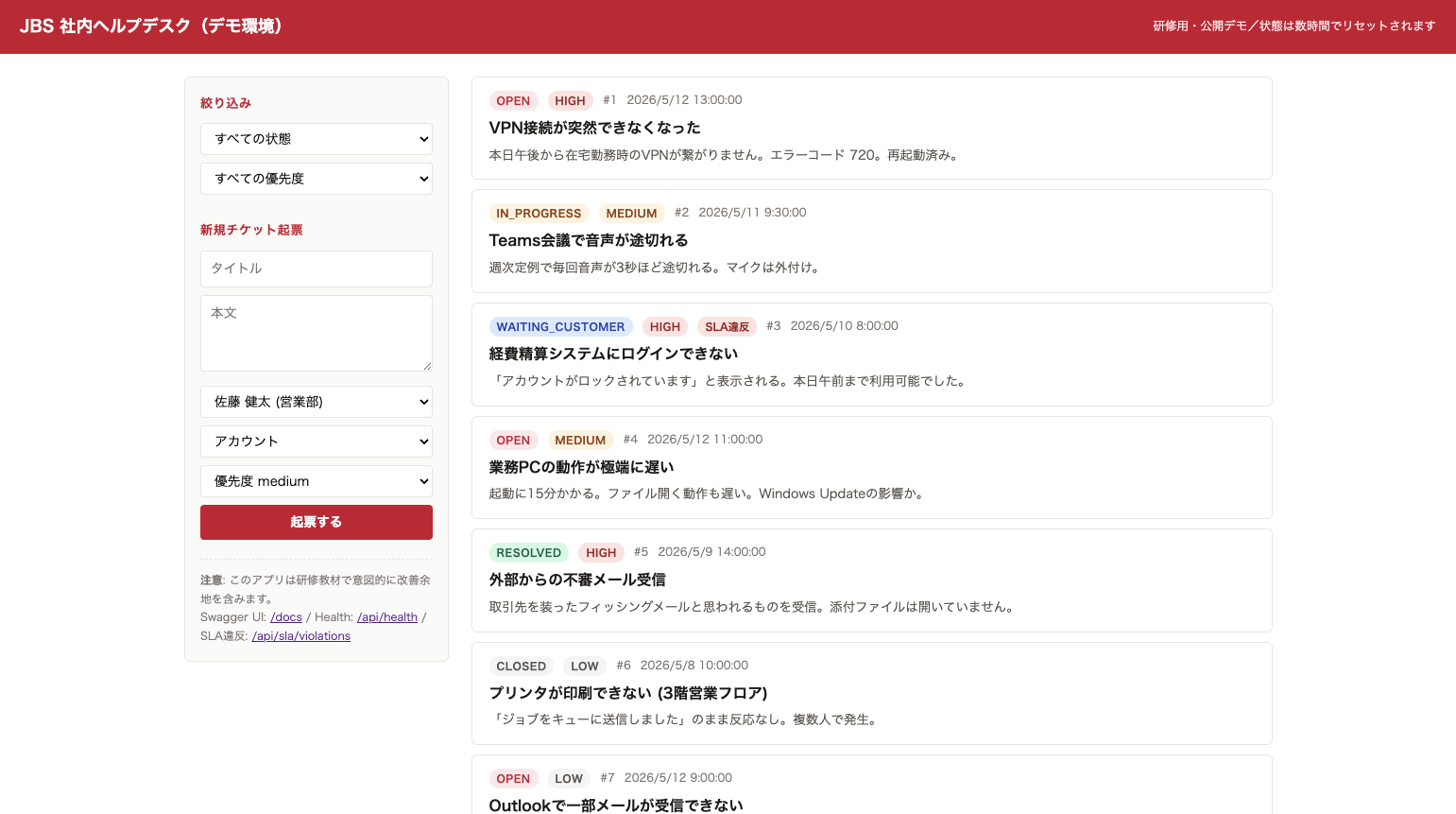
左サイドバーで絞り込み・チケット起票、右側でチケット一覧。SLA違反 や状態遷移のおかしさを Day1 でメモしておきます。
Docker 化と CI/CD パイプライン構築
マルチステージ build、docker-compose、Actions 全ジョブ緑、trivy セキュリティスキャン、@claude 自動 PR。
配布ガイドでは触れていない、各 Day の作業ブランチと push タイミングです。これを守ると Day3 の CI/CD 演習がスムーズに回ります。
| Day | 作業ブランチを切る | 章末で push & PR |
|---|---|---|
| Day1 5/14 |
git switch main && git pullgit switch -c feature/day1-design |
git add docs/designgit commit -m "Day1: 要件定義・設計"git push -u origin feature/day1-design→ GitHub で PR 作成 → CI 緑確認 → Merge |
| Day2 5/21 |
git switch main && git pullgit switch -c feature/day2-impl |
git add app/ tests/git commit -m "Day2: 実装+テスト"git push -u origin feature/day2-impl→ PR → 4ジョブ緑 → Merge |
| Day3 5/28 |
git switch main && git pullgit switch -c feature/day3-cicd |
git add Dockerfile docker-compose.yml .github/workflows/git commit -m "Day3: Docker + CI/CD"git push -u origin feature/day3-cicd→ PR → 6ジョブ緑 → @claude メンション → Merge |
Claude Code 公式ドキュメント
事前にインストール手順とログイン方法を確認しておいてください。
claude-code-action リポジトリ
Day3 で扱う @claude メンション機能の元となる Action。